Como trocar de hospedagem de sites (passo a passo) ?
Trocar de hospedagem pode se tornar um desastro para seu negocio. Veja nosso guia para assegurar a migração de hospedagem, sem impactar seu site.

No mundo ideal, nunca precisaríamos nos preocupar em trocar de hospedagem web. Nossos sites e blogs ficariam sempre felizes com o provedor atual e com ótima velocidade de carregamento, custo baixo e um uptime (tempo de atividade) de 100%. Infelizmente, o mundo não é ideal e este cenário perfeito – se é que ele existe – é muito raro. Troca de hospedagem de sites é uma etapa que todos webmasters o empreendedores na web conhecem pelo menos uma vez. Segue nossas dicas para evitar um desastro na migração.
Trocar de hospedagem, como funciona?
Mover o seu site ou blog para um novo web host é como mudar de casa na vida real.
Pense nisso: quando você vai mudar de casa, primeiro você encontra um local novo, assina os papeis, embrulha todos os seus pertences em caixas e os transfere para the novo endereço. Se você está mudando a empresa de lugar, depois de fazer tudo isso, você finaliza a mudança colocando placas ou avisos para avisar a todos sobre suas novas instalações.
Mover o seu site é uma situação similar, só que em uma versão virtual. Você vai em busca de uma nova localização, assina os contratos de aluguel do novo espaço (de acordo com a escolha de planos/servidor que você fez – servidor compartilhado, servidor dedicado, VPS, etc), empacota seu site para garantir que tudo está indo com você, transfere tudo para a sua nova hospedagem, e então configura o seu domínio para the novo web host, realizando também os procedimento com the DNS – esse último passo é como pendurar a placa nas suas novas instalações.
Embora pareça um procedimento complicado, é algo completamente possível de se realizar. Migrar de servidor web requer algumas ações em ordem específica para garantir que tudo seja transferido corretamente. Para fazer essa migração, siga os seguintes passos:
-
Adquira um novo plano de hospedagem
Existem milhares de provedores de hospedagem por ai, cada com sua própria fonte de recursos e configuração. Antes de tudo, você precisa avaliar the que é melhor e mais estratégico para você de acordo com alguns fatores, a exemplo de custo, espaço, configuração de servidor, etc. Ao adquirir um, considere registrar the seu domínio em outra empresa (veja nossas dicas para the seu domínio), pois se você precisar mudar de hospedagem novamente the seu domínio pode migrar mais facilmente e sem potenciais complicações.
Atenção, nunca fecha the seu previo plano de hospedagem antes de ter terminado todo the processo de migração para não arriscar de perder definitivamente todos seus dados.
-
Faça the backup do seu site para the novo web host
Arquivos estáticos significam qualquer tipo de arquivos que não são mudados com frequência, de forma automática ou alterados pelo editor de conteúdo. Para fazer the backup desse tipo de informação, basta copiar a estrutura já existente para a nova hospedagem. Para sites dinâmicos e executados em banco de dados (ex: MySQL), instale aplicativos no novo web host exatamente como os do anterior, e então mova os arquivos de banco de dados para the novo local.
Caso a nova empresa de hospedagem ofereça transferência de forma automática (como a função importar/exportar do WordPress), migre todos os seus dados diretamente para the novo servidor. Se você não tem acesso a essa funcionalidade, você precisará ajustar the seu MySQL e the PHP.
-
Checagem final antes de concretizar a mudança
Cheque mais de uma vez se tudo está funcionando corretamente no seu site quando você carregar os arquivos na nova configuração do servidor. Caso queira, você pode testar uma pré-visualização do seu site com a nova hospedagem usando uma URL temporária pelo IP. Algumas empresas de web host, inclusive, podem fornecer uma plataforma de desenvolvimento de testes, para que você possa testar the novo formato antes de levar seu endereço ao ar definitivamente, corrigindo, assim, alguns erros que possam aparecer nos bastidores.
- Alterar the DNS
Mude the DNS do seu site para seu novo servidor de hospedagem. Os registros do DNS são mais ou menos uma lista de instruções que especificam para onde enviar the usuário. Alterar the seu DNS para os novos servidores garante que os visitantes irão de fato encontrar the seu site, ao invés de receber uma mensagem de erro ou direcionamento incorreto. Esta é uma etapa crítica – é preciso ter certeza que as suas informações de DNS estão corretas para garantir uma migração tranquila para você e seus clientes.
- Aguarde a alteração completa do DNS
Após solicitar a mudança dos registros de DNS, essa migração pode levar entre algumas horas e um dia inteiro para ser concretizada. Uma vez que a migração estiver completa, solicite a sua ex-empresa de hospedagem the cancelamento da conta. Pronto, agora você já poderá começar a trabalhar com the novo web host.
Mais informações detalhadas sobre DNS
-
Itens importantes para prestar atenção:
Infelizmente, quando você muda a configuração do seu site, uma série de problemas podem acontecer. Mantenha seus olhos abertos para as questões abaixo enquanto você executa the procedimento de migração e também por um período após a mudança.
Downtime ou tempo de inatividade

Na esfera do WWW, qualquer que seja the tempo que the seu site não esteja no ar significa que você está perdendo leitores em potencial e parceiros de negócios em potencial. O objetivo – independente de quando você está mudando de web host – é ter um downtime zerado. Sendo assim, invista um tempo para garantir que tudo está no lugar e funcionando corretamente antes de começar a operar seu site definitivamente com a nova hospedagem.
Mudança na estrutura do site ou links alterados

Quando você transferir os ativos do seu site do ambiente de hospedagem anterior, é possível que esses ativos, a exemplo de gráficos, possam ser extraviados no processo. Se isso acontecer, é possível que seus visitantes deem de cara com the erro 404. Mantenha seus olhos abertos para isso após a migração e restaure caso algum link ou ativo se perca.
Contas de Email

Transferir emails é uma das partes mais complexas da mudança da hospedagem. Geralmente, a três cenários relacionados a isso:
Cenário 1: O email está hospedado em um registro de domínio (como the Godaddy). Tudo que você precisa fazer é trocar the @ e direcionar ele ao endereço de IP da nova hospedagem.
Cenário 2: As contas de email estão ligadas a uma terceira empresa (Como the Microsoft 365). Certifique-se de que the seu MX record está atualizado em seu DNS.
Cenário 3: Os emails estão hospedados com seu respectivo web host. Quando você fizer a mudança, simplesmente recrie a conta de email já existente e configure the novo agente.
Banco de dados

Existe um risco de the seu banco de dados ser corrompido durante the processo de mudança. Para facilitar as instruções vamos focar apenas no Wodpress dessa vez:
O que fazer quando the seu banco de dados do wordpress é corrompido?
Se você ainda tem acesso ao seu painel de controle, tente desabilitar todos os plugins e ver se seu banco de dados responde corretamente. Então, reative cada um deles de uma vez, checando sua homepage para ter certeza que tudo está sendo mostrado como deve ser. Se você não consegue acessar seu painel de controle, tente fazer novamente the upload do seu banco, cheque de onde the erro está vindo e tente trazer the arquivo do seu site antigo, ou ainda, abra the arquivo e certifique-se que erro é por conta do novo servidor.
Outro método, é a reparação automática do banco de dados Wordpress ("Auto-repair"): Primeiro, abre the novo site com seu programa FTP e accede ao arquivo wp-config.php . O arquivo deveria ficar na pasta principal onde hospedou seu site/blog.
Sempre faça uma copia do arquivo original antes de editar-lo. Baixa the arquivo no seu computador e the abra com Notepad o Notepad++.
Procura the texto seguinte:
/** Absolute path to the WordPress directory. */
Abaixo dessa linha, escreve a linha seguinte:
define('WP_ALLOW_REPAIR',true);
Registra a modificação e coloca the novo arquivo na pasta original do seu site via the FTP.
Abre seu navegador, e entre na seguinte pagina para lançar a reparação automática:
http://nomedoseusite.com/wp-admin/maint/repair.php
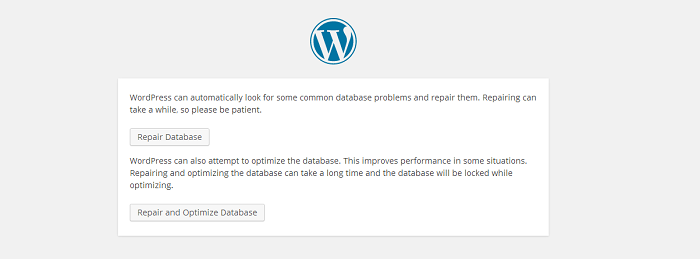 Qualquer dos dois botões funcionaram "Reparar banco de dados" ou "Reparar e otimizar banco de dados"
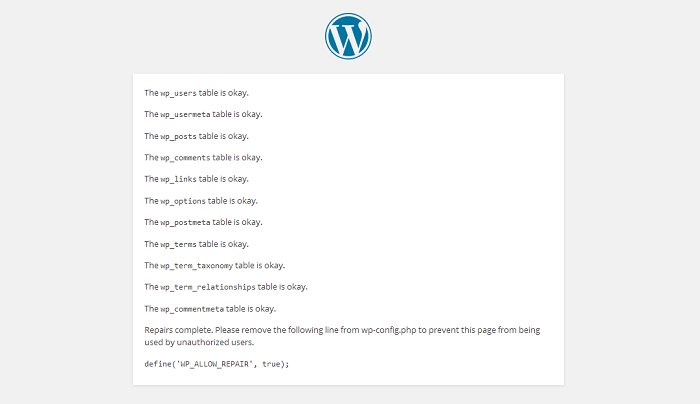 Quando the processo é completo, aparecera uma tela com abaixo. Não esqueça de retirar a linha que adicionou no arquivo de configuração.
Seguindo esse passo a passo você garante uma migração sem grandes problemas para você e para seus visitantes.
Você adicionaria dicas para deixar a troca de hospedagem mais segura ? não hesite a adicionar um comentario!